Den Ausgangszustand festhalten
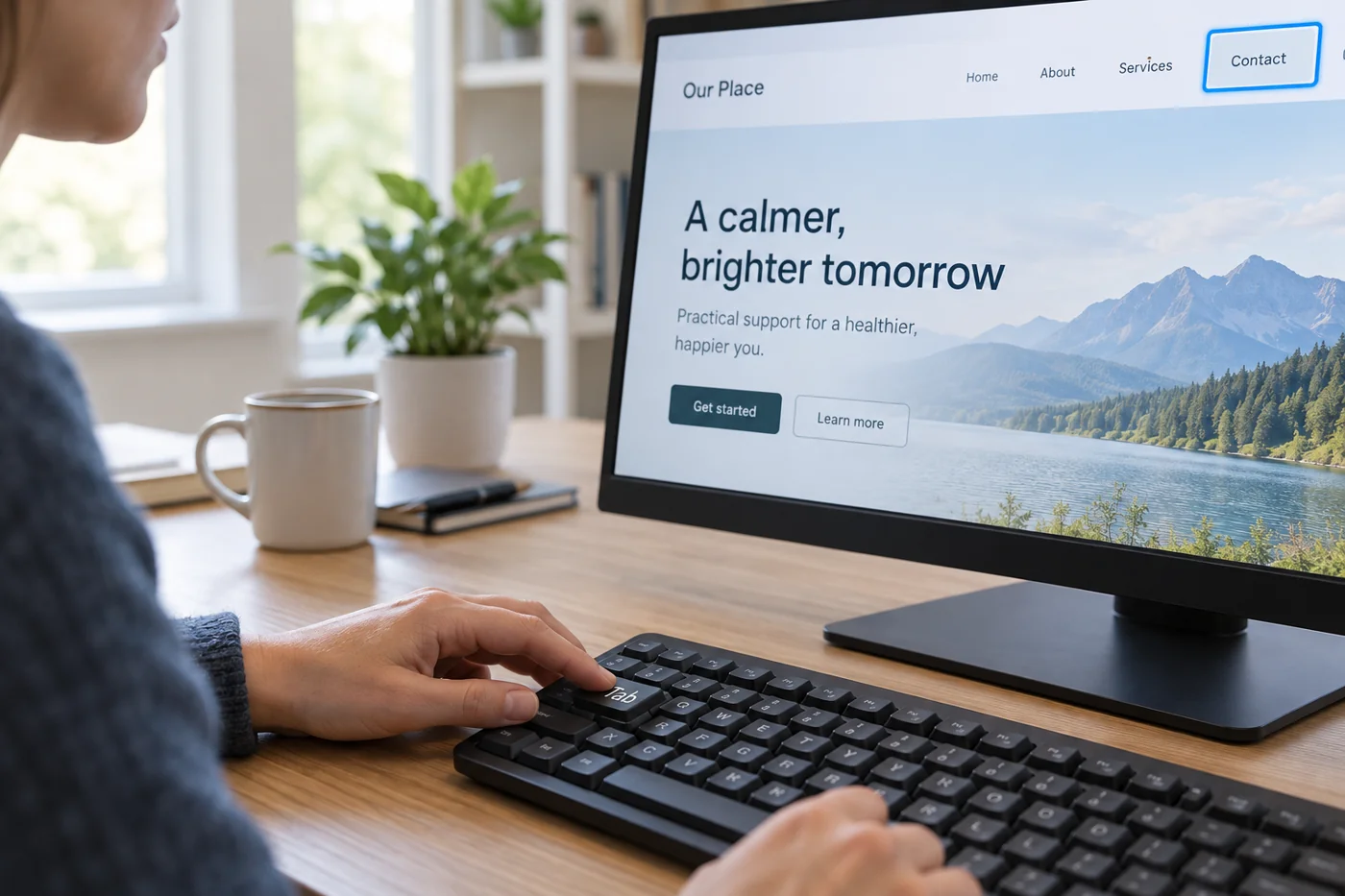
Öffnen Sie die Seite frisch und legen Sie die Maus beiseite. Notieren Sie Browser und gegebenenfalls besondere Einstellungen, weil sich Bedienverhalten unterscheiden kann. Beginnen Sie mit der normalen Tastaturbedienung des Browsers. Tab bewegt typischerweise den Fokus vorwärts, Umschalt-Tab zurück; die genaue Bedienung spezieller Steuerelemente hängt von ihrer Art ab.
Beobachten Sie bei jedem Schritt, welches Element den Fokus hat. Ein sichtbarer Rahmen oder eine andere klare Markierung hilft dabei. W3C nennt sichtbaren Tastaturfokus ausdrücklich als wichtigen Prüfpunkt. Wenn der Fokus scheinbar verschwindet, dokumentieren Sie die Stelle, statt mit der Maus heimlich zum nächsten Element zu wechseln.
Menüs und Dialoge als eigene Zustände prüfen
Erreichen und öffnen Sie ein vorhandenes Menü über die Tastatur. Prüfen Sie, ob seine Ziele anschließend nutzbar sind und ob es sich wieder schließen lässt. Die bloße Erreichbarkeit des Menüknopfs ist noch kein erfolgreicher Navigationsweg. Ein geöffnetes Menü kann andere Inhalte verdecken oder den Fokus unerwartet verschieben.
Wenn ein Dialog erscheint, beobachten Sie den Einstieg, die verfügbaren Aktionen und den Weg zurück. Ein nicht schließbares Fenster kann die gesamte Aufgabe blockieren. Notieren Sie den konkreten Ablauf einschließlich der Tastenfolge, soweit sie für die Wiederholung wichtig ist. Vermuten Sie nicht sofort eine bestimmte technische Ursache, wenn Sie nur das sichtbare Verhalten kennen.
Ein verborgenes Menü als eigener Testfall
Beginnen Sie bei einer eingeklappten Navigation und versuchen Sie, sie ausschließlich mit der Tastatur zu öffnen. Gehen Sie anschließend durch ihre Einträge und schließen Sie sie wieder. Notieren Sie, ob der sichtbare Fokus nachvollziehbar bleibt und Sie danach sinnvoll weiterarbeiten können. Ein Menü, das sich öffnen lässt, ist noch nicht vollständig geprüft, wenn sein Schließen oder Verlassen unklar ist.
Wiederholen Sie den Ablauf nach einer Änderung am Layout. Eine visuelle Umordnung kann dazu führen, dass die Tastaturfolge nicht mehr zur sichtbaren Reihenfolge passt. Beschreiben Sie dabei die konkrete Verwirrung, etwa einen Sprung zwischen weit entfernten Bereichen, statt nur eine pauschale Bewertung abzugeben.
Eine Eingabe vollständig abschließen
Nutzen Sie eine vorhandene Suche oder ein Formular mit geeigneten Testdaten. Wechseln Sie zwischen Eingaben und lösen Sie die vorgesehene Aktion aus. Prüfen Sie auch einen normalen Fehlerfall, etwa ein leeres Pflichtfeld. Bleibt erkennbar, was korrigiert werden muss und wo die Bearbeitung weitergeht?
Die Reihenfolge sollte für die Aufgabe nachvollziehbar sein. Ein Sprung vom ersten Feld zum Seitenfuß und zurück kann die Bedienung erschweren, auch wenn letztlich alle Elemente erreichbar sind. Halten Sie den beobachteten Weg fest und unterscheiden Sie Unklarheit von einer vollständigen Blockade.
Nach Änderungen denselben Weg wiederholen
Wenn eine Korrektur umgesetzt wurde, beginnen Sie erneut am ursprünglichen Einstieg. Prüfen Sie nicht nur das isolierte reparierte Element. Eine neue Fokusführung kann an der nächsten Stelle unerwartete Folgen haben. Kontrollieren Sie deshalb auch den Abschluss und gegebenenfalls die Rückkehr zur Ausgangsseite.
Berichten Sie den Umfang genau: verwendeter Browser, geprüfte Seiten und Aufgaben sowie offene Befunde. „Kontaktweg per Tastatur erreichbar“ ist eine nachvollziehbare Aussage. „Website barrierefrei“ wäre durch diesen begrenzten Test nicht belegt. Die dokumentierten Beobachtungen können anschließend eine weitergehende Prüfung gezielt unterstützen.